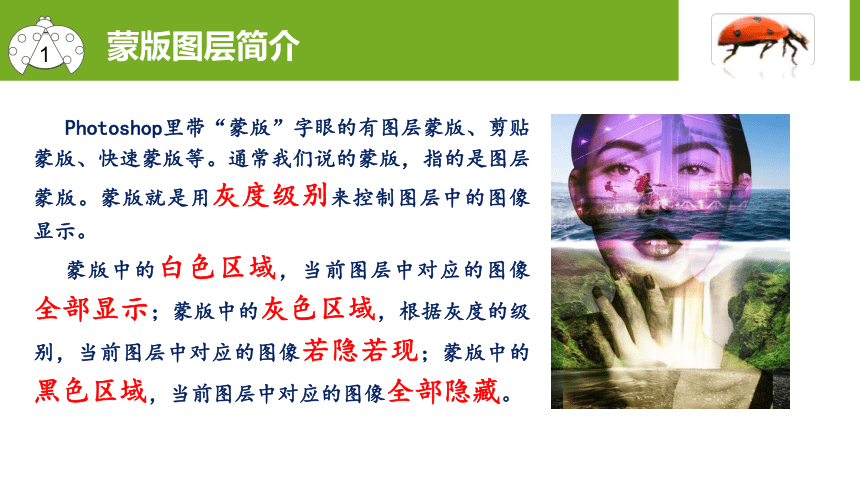
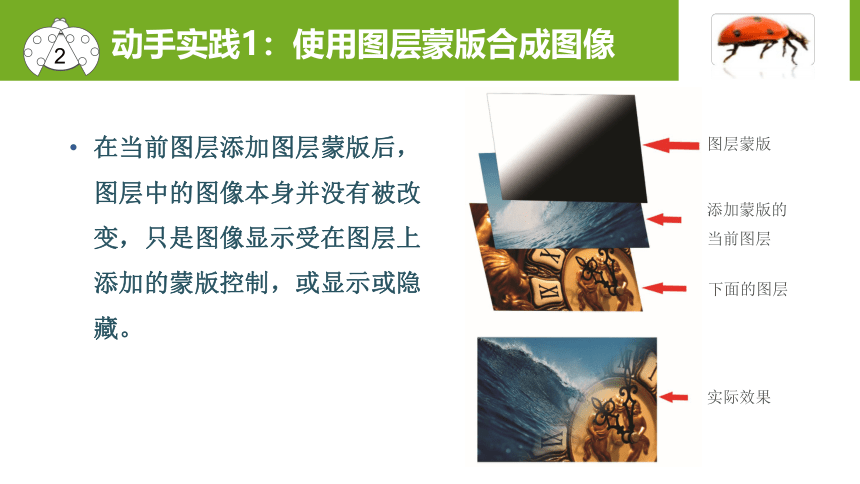
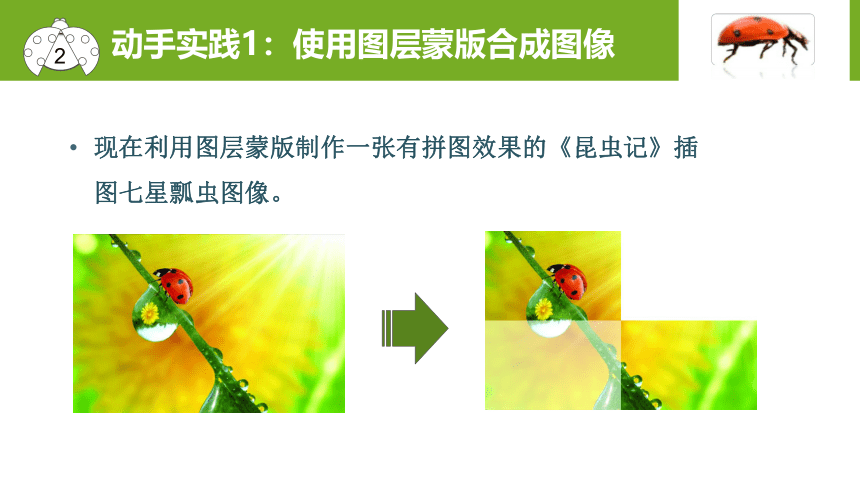
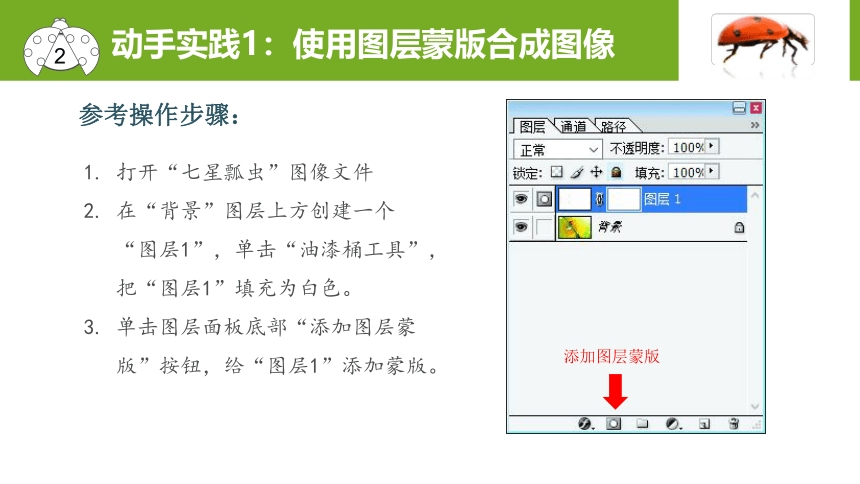
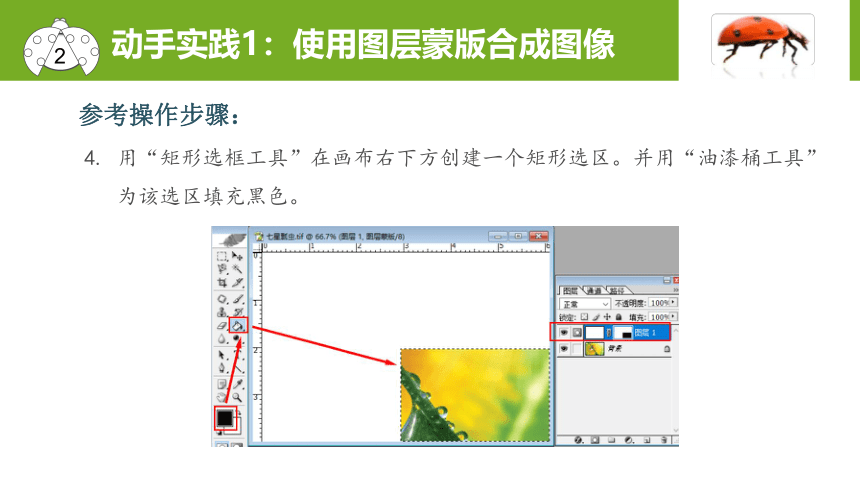
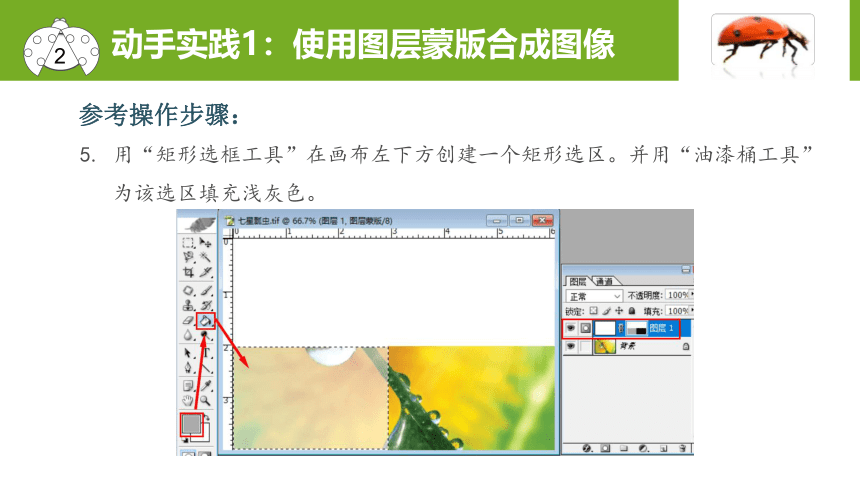
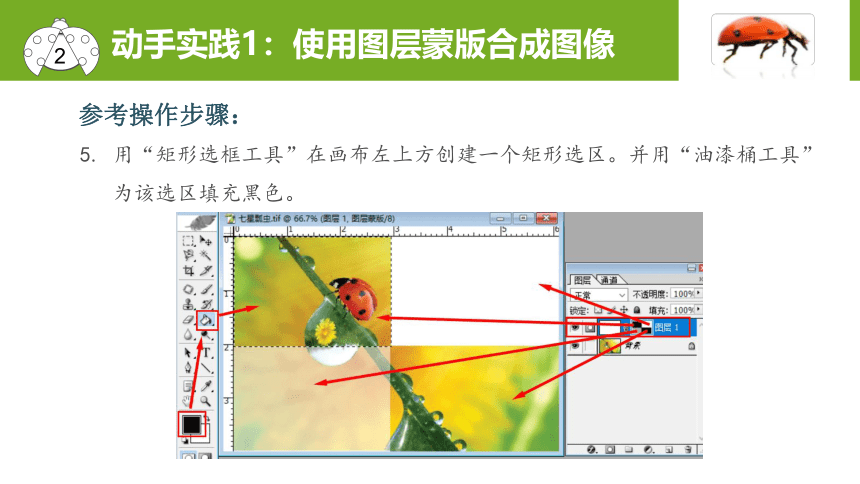
資源簡介 (共20張PPT)主題2 利用蒙版合成圖像目 錄蒙版圖層簡介1使用圖層蒙版合成圖像2創作圖像合成作品3蒙版圖層簡介1Photoshop里帶“蒙版”字眼的有圖層蒙版、剪貼蒙版、快速蒙版等。通常我們說的蒙版,指的是圖層蒙版。蒙版就是用灰度級別來控制圖層中的圖像顯示。蒙版中的白色區域,當前圖層中對應的圖像全部顯示;蒙版中的灰色區域,根據灰度的級別,當前圖層中對應的圖像若隱若現;蒙版中的黑色區域,當前圖層中對應的圖像全部隱藏。2動手實踐1:使用圖層蒙版合成圖像在當前圖層添加圖層蒙版后,圖層中的圖像本身并沒有被改變,只是圖像顯示受在圖層上添加的蒙版控制,或顯示或隱藏。圖層蒙版添加蒙版的當前圖層下面的圖層實際效果2動手實踐1:使用圖層蒙版合成圖像現在利用圖層蒙版制作一張有拼圖效果的《昆蟲記》插圖七星瓢蟲圖像。2動手實踐1:使用圖層蒙版合成圖像參考操作步驟:打開“七星瓢蟲”圖像文件在“背景”圖層上方創建一個“圖層1”,單擊“油漆桶工具”,把“圖層1”填充為白色。單擊圖層面板底部“添加圖層蒙版”按鈕,給“圖層1”添加蒙版。添加圖層蒙版2動手實踐1:使用圖層蒙版合成圖像參考操作步驟:用“矩形選框工具”在畫布右下方創建一個矩形選區。并用“油漆桶工具”為該選區填充黑色。2動手實踐1:使用圖層蒙版合成圖像參考操作步驟:用“矩形選框工具”在畫布左下方創建一個矩形選區。并用“油漆桶工具”為該選區填充淺灰色。2動手實踐1:使用圖層蒙版合成圖像參考操作步驟:用“矩形選框工具”在畫布左上方創建一個矩形選區。并用“油漆桶工具”為該選區填充黑色。2動手實踐1:使用圖層蒙版合成圖像參考操作步驟:完成后效果如圖所示。圖層蒙版縮覽圖中黑色、白色、灰色區域對應畫布中“圖層1”中的內容分別為完全隱藏、完全顯示、半透明顯示。2動手實踐1:使用圖層蒙版合成圖像參考操作視頻:動手實踐2:創作圖像合成作品利用圖像合成技術,創作一張以“《昆蟲記》之蝴蝶書簽”為主題的圖像合成作品3動手實踐2:創作圖像合成作品參考操作步驟:3新建一個畫布為384×1084像素。名為:蝴蝶書簽動手實踐2:創作圖像合成作品參考操作步驟:3打開“書簽背景”圖像文件,把背景圖像粘貼到“蝴蝶書簽”的畫布上,使用“自由變換”調整背景圖像大小與畫布一致,并將其移動到合適位置,把新圖層更名為“背景圖”。動手實踐2:創作圖像合成作品參考操作步驟:3打開“蝴蝶起舞”圖像文件,操作步驟同第2步。新圖層更名為“蝴蝶起舞”。單擊圖層面板底部“添加圖層蒙版”按鈕,給“蝴蝶起舞圖層”添加蒙版,選擇“畫筆工具”,設置“不透明度”值為30%,前景色為黑色,將蝴蝶邊緣涂抹至模糊。動手實踐2:創作圖像合成作品參考操作步驟:3分別打開“蝴蝶”和“卡通蝴蝶”圖像文件,用“魔棒工具”選中白色區域后反選得到蝴蝶輪廓,同樣把它們粘貼到畫布上,調整大小、位置后,重命名新圖層。動手實踐2:創作圖像合成作品參考操作步驟:3單擊“橫排文字工具”,選擇合適的字體和字號,輸入蝴蝶簡介和“《昆蟲記》”等文字,并調整到合適的位置。再打開“蝴蝶標題”圖像文件,把標題圖像粘貼到畫布上,調整圖像的大小和位置,把新圖層更名為“標題”動手實踐2:創作圖像合成作品參考操作步驟:3選擇“矩形選框工具”,在文字區域和書簽兩側繪制白色矩形框,設置“不透明度”值為40%,把圖層移到文字圖層下層,以襯托文字。動手實踐2:創作圖像合成作品參考操作視頻:3謝謝光臨指導 展開更多...... 收起↑ 資源預覽 縮略圖、資源來源于二一教育資源庫