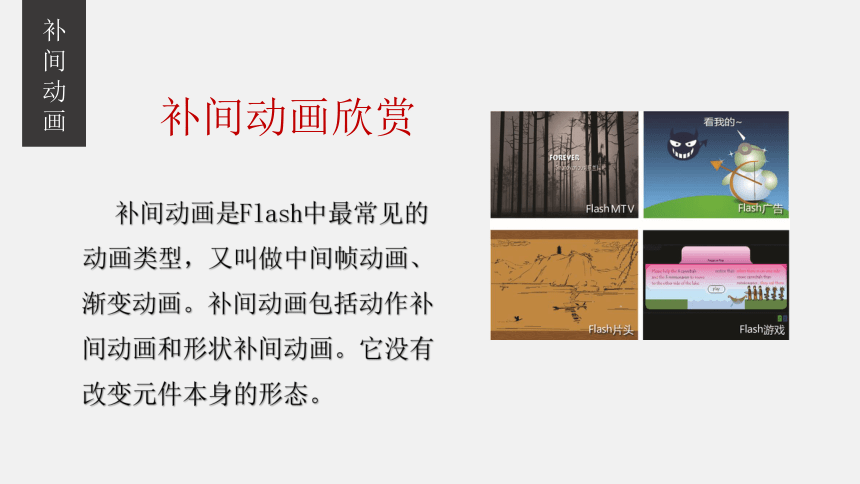
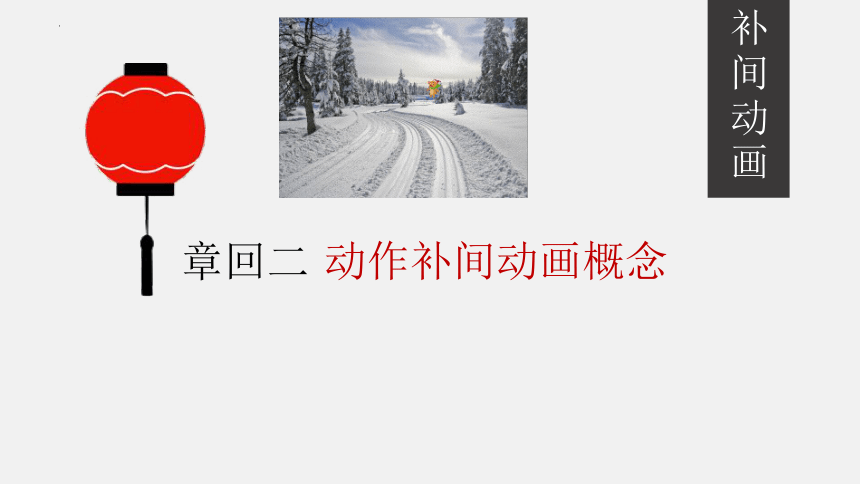
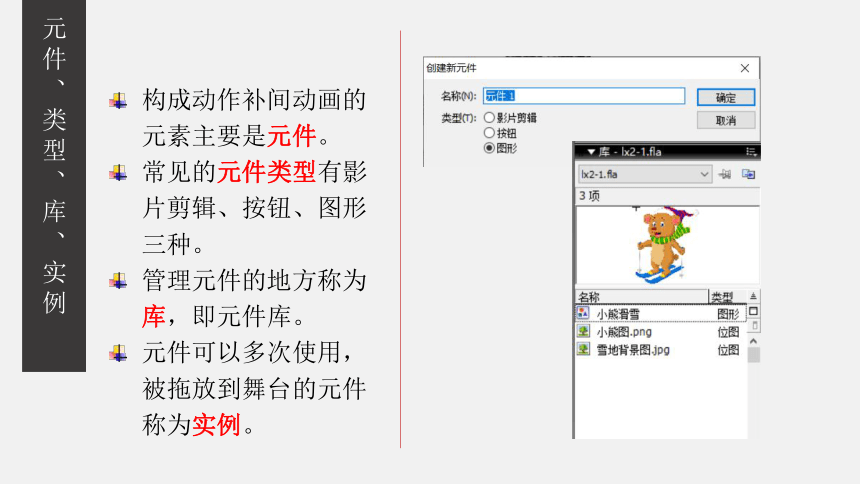
資源簡介 (共19張PPT)動作補間動畫主題一第2課 補間動畫目錄章回一補間動畫欣賞章回二動作補間動畫概念章回三動手實踐:小熊滑雪章回四實踐創新:模擬安裝進度補間動畫章回一補間動畫欣賞制作逐幀動畫時,需要手動添加多個關鍵幀,工作量大。Flash提供一種自動生成動畫的方式,只要建立起始幀和結束幀的畫面,中間部分由軟件自動生成,省去了中間動畫制作的復雜過程,稱為補間動畫。補間動畫補間動畫欣賞補間動畫是Flash中最常見的動畫類型,又叫做中間幀動畫、漸變動畫。補間動畫包括動作補間動畫和形狀補間動畫。它沒有改變元件本身的形態。補間動畫章回二動作補間動畫概念動作補間動畫概念動作補間動畫又叫運動漸變動畫,可以實現對象的位置移動、大小變化、顏色變化、透明度變化等效果。元件、類型、庫、實例構成動作補間動畫的元素主要是元件。常見的元件類型有影片剪輯、按鈕、圖形三種。管理元件的地方稱為庫,即元件庫。元件可以多次使用,被拖放到舞臺的元件稱為實例。時間幀面板創建動作補間動畫后,時間幀面板的背景色會變為淡紫色。在起始幀和結束幀之間會有一條帶箭頭的線段。補間動畫章回三動手實踐:小熊滑雪動手實踐打開Flash8動畫軟件,新建文檔。單擊“圖層1”的第1幀,從庫中導入背景圖片,調整圖片大小及位置,使其鋪滿整個舞臺。單擊第60幀,右鍵單擊從彈出的菜單中選擇“插入幀”命令,并將該圖層鎖定。制作“小熊滑雪”動畫動手實踐插入新圖層“圖層2”,單擊第1幀,從庫中拖入小熊圖片。單擊鼠標右鍵,從 彈出的菜單中選擇“轉換為元件”命令,將圖片轉為元件。右鍵單擊第30幀,從彈出菜單中選擇“插入關鍵幀”命令。右鍵單擊第1幀,選擇“創建補間動畫”,在動畫“屬性”面板上,選擇“補間”下拉框中的“動畫”選項。創建補間動畫動手實踐選擇“圖層2”的第1幀,使用“任意變形工具”,按住Shift鍵不放,將小熊等比例縮小,并放置在場景的中間靠上方位置。設置“小熊滑雪”動畫起點動手實踐單擊第30幀,拖動小熊元件向前移,再使用“任意變形工具”結合Shift鍵將小熊等比例放大,放置在場景的中間靠前位置。右鍵單擊“圖層2”的第31幀,彈出菜單選擇“插入關鍵幀”命令,再單擊“修改”菜單下的“變形”→“水平翻轉”進行左右翻轉。“小熊滑雪”動畫空中翻轉動手實踐單擊“圖層2”的第60幀,插入關鍵幀,并拖動小熊元件繼續向前移,繼續使用“任意變形工具”結合Shift鍵將小熊等比例放大,放置在場景的右下角位置。在第31幀到第60幀之間,“創建補間動畫”。設置“小熊滑雪”動畫終點動手實踐單擊“圖層2”的第45幀,插入關鍵幀,此時,第31幀到第60幀之間的補間動畫被分隔成2個補間動畫。在第31幀到第45幀之間的補間動畫上,設置屬性面板上的旋轉選項為“順時針”“1次”,讓小熊在空中順時針翻轉一次。“小熊滑雪”動畫空中翻轉動手實踐操作參考視頻補間動畫章回四實踐創新:模擬安裝進度實踐創新顯示安裝進度的動畫,畫面是一個紅色的條帶從左向右延伸。注意是延伸,不是移動,就是矩形框中最后充滿紅色。模擬計算機安裝軟件進度謝謝[指導]光臨 展開更多...... 收起↑ 資源預覽 縮略圖、資源來源于二一教育資源庫