
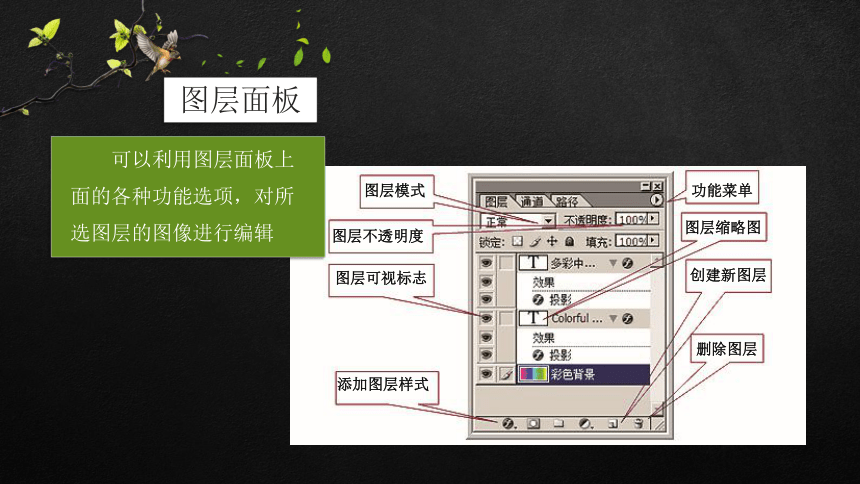
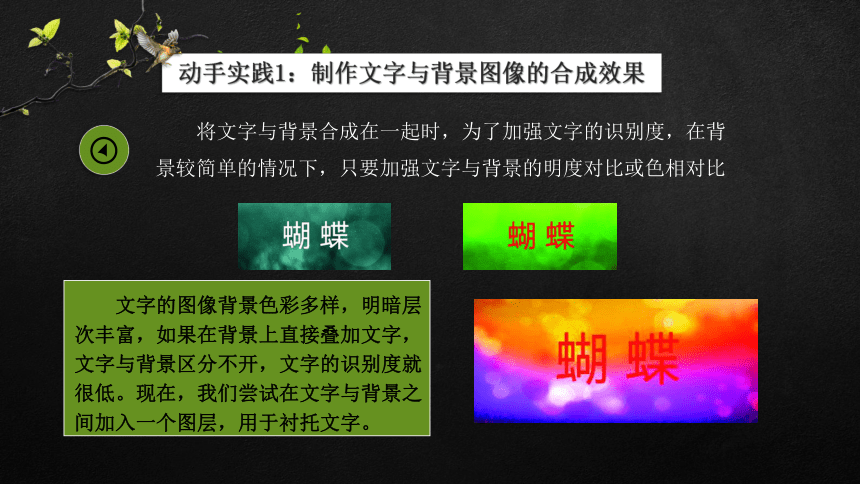
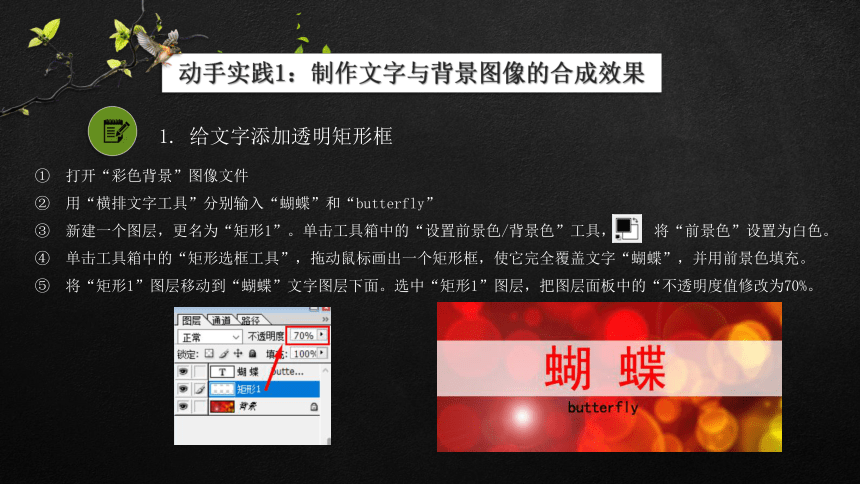
資源簡介 (共18張PPT)主題1 運用圖層合成圖像第5課 合成平面設計作品目 錄圖層面板簡介1制作文字與背景圖像的合成效果2根據作品設計需要選取素材合成圖像3實踐創新4圖層面板簡介1圖層面板可以利用圖層面板上面的各種功能選項,對所選圖層的圖像進行編輯圖層模式功能菜單圖層不透明度圖層縮略圖圖層可視標志添加圖層樣式創建新圖層刪除圖層制作文字與背景圖像的合成效果2文字的圖像背景色彩多樣,明暗層次豐富,如果在背景上直接疊加文字,文字與背景區分不開,文字的識別度就很低。現在,我們嘗試在文字與背景之間加入一個圖層,用于襯托文字。將文字與背景合成在一起時,為了加強文字的識別度,在背景較簡單的情況下,只要加強文字與背景的明度對比或色相對比動手實踐1:制作文字與背景圖像的合成效果給文字添加透明矩形框動手實踐1:制作文字與背景圖像的合成效果打開“彩色背景”圖像文件用“橫排文字工具”分別輸入“蝴蝶”和“butterfly”新建一個圖層,更名為“矩形1”。單擊工具箱中的“設置前景色/背景色”工具, 將“前景色”設置為白色。單擊工具箱中的“矩形選框工具”,拖動鼠標畫出一個矩形框,使它完全覆蓋文字“蝴蝶”,并用前景色填充。將“矩形1”圖層移動到“蝴蝶”文字圖層下面。選中“矩形1”圖層,把圖層面板中的“不透明度值修改為70%。給文字添加透明矩形框動手實踐1:制作文字與背景圖像的合成效果再新建一個圖層,更名為“矩形2”。用同樣的方法畫出一個更大的白色矩形框,使它完全覆蓋文字“蝴蝶”和“butterfly”將“矩形2”圖層移動到“蝴蝶”文字圖層下面,并把它的“不透明度”值修改為50%。給文字添加透明矩形框:參考操作視頻動手實踐1:制作文字與背景圖像的合成效果給文字設置投影效果動手實踐1:制作文字與背景圖像的合成效果打開“彩色背景”圖像文件用“橫排文字工具”分別輸入“蝴蝶”和“butterfly”雙擊“蝴蝶”文字圖層,彈出圖示的“圖層樣式”窗口。在左邊的一系列樣式中選擇“投影”選項;在右邊的“結構”里對“距離”、“擴散”、“大小”等參數進行適當修改,單擊“好”按鈕。同樣對“butterfly”文字圖層設置投影效果。給文字設置投影效果:參考操作視頻動手實踐1:制作文字與背景圖像的合成效果根據作品設計需要選取素材合成圖像3合成簡介在制作平面設計作品時,我們經常需要從某個圖像中選取出局部內容,與其它圖像結合,創作出新的圖像。參考操作步驟動手實踐2:根據作品設計需要選取素材合成圖像新建一個畫布大小為1024×950像素,名為“蝴蝶起舞”的文件。打開“蒲公英”圖像文件,用“矩形選框工具”選取部分蒲公英和天空,然后將其粘貼到“蝴蝶起舞”的畫布上。參考操作步驟動手實踐2:根據作品設計需要選取素材合成圖像單擊“編輯”→“自由變換”命令,調整圖像的大小,使其與畫布大小一致,并把“圖層1”更名為“蒲公英”。參考操作步驟動手實踐2:根據作品設計需要選取素材合成圖像打開“蝴蝶”圖像文件,用“魔棒工具”選擇蝴蝶外部的白色區域,設置“容差”為10,添加選區,將蝴蝶以外的區域全部選中。單擊“選擇”→“反選”命令,選中蝴蝶,將其粘貼到“蝴蝶起舞”畫布上;單擊“編輯”→“自由變換”命令,調整圖像的大小,并將其移動到合適的位置;新圖層更名為“蝴蝶”參考操作視頻動手實踐2:根據作品設計需要選取素材合成圖像謝謝光臨指導 展開更多...... 收起↑ 資源預覽 縮略圖、資源來源于二一教育資源庫