

中文字幕精品无码一区二区,成全视频在线播放观看方法,大伊人青草狠狠久久,亚洲一区影音先锋色资源

第4課 制作平面設計素材特效 主題2課件(共23張PPT)-閩教版(2020)信息技術八年級上冊

資源下載
  1. 二一教育資源

第4課 制作平面設計素材特效 主題2課件(共23張PPT)-閩教版(2020)信息技術八年級上冊

資源簡介

(共23張PPT)
設計制作海報
1
設計制作幾何形狀的海報背景
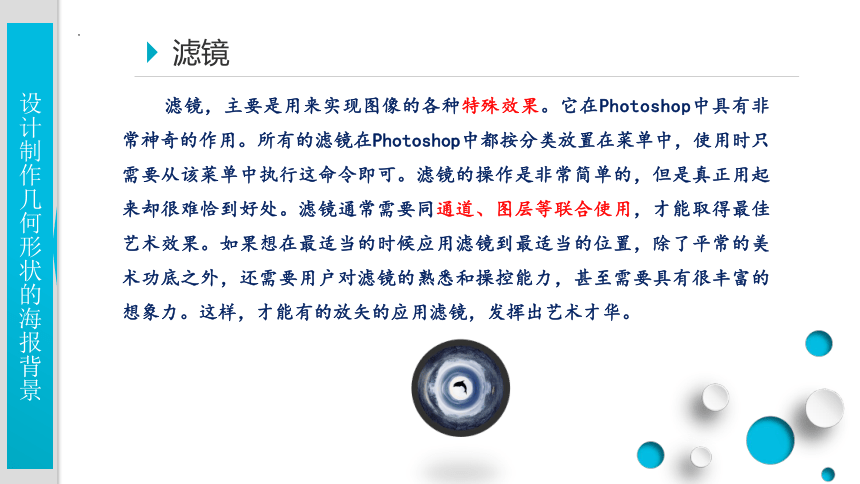
濾鏡,主要是用來實現圖像的各種特殊效果。它在Photoshop中具有非常神奇的作用。所有的濾鏡在Photoshop中都按分類放置在菜單中,使用時只需要從該菜單中執行這命令即可。濾鏡的操作是非常簡單的,但是真正用起來卻很難恰到好處。濾鏡通常需要同通道、圖層等聯合使用,才能取得最佳藝術效果。如果想在最適當的時候應用濾鏡到最適當的位置,除了平常的美術功底之外,還需要用戶對濾鏡的熟悉和操控能力,甚至需要具有很豐富的想象力。這樣,才能有的放矢的應用濾鏡,發揮出藝術才華。
濾鏡
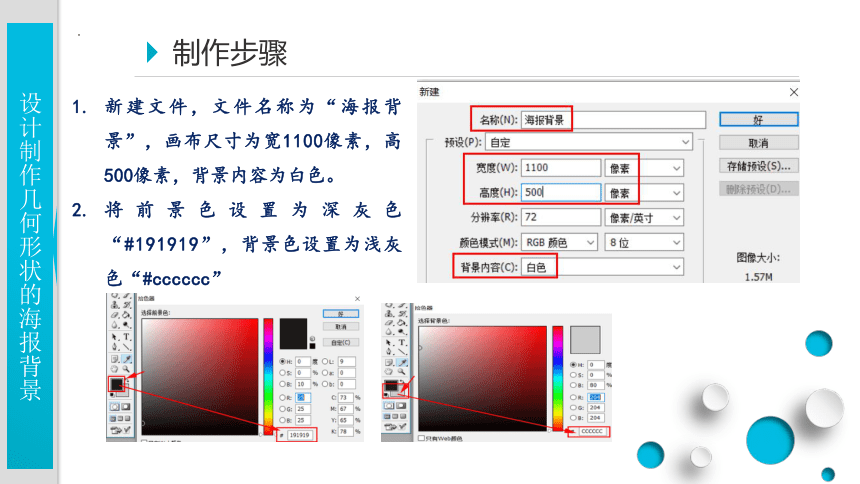
新建文件,文件名稱為“海報背景”,畫布尺寸為寬1100像素,高500像素,背景內容為白色。
將前景色設置為深灰色“#191919”,背景色設置為淺灰色“#cccccc”
制作步驟
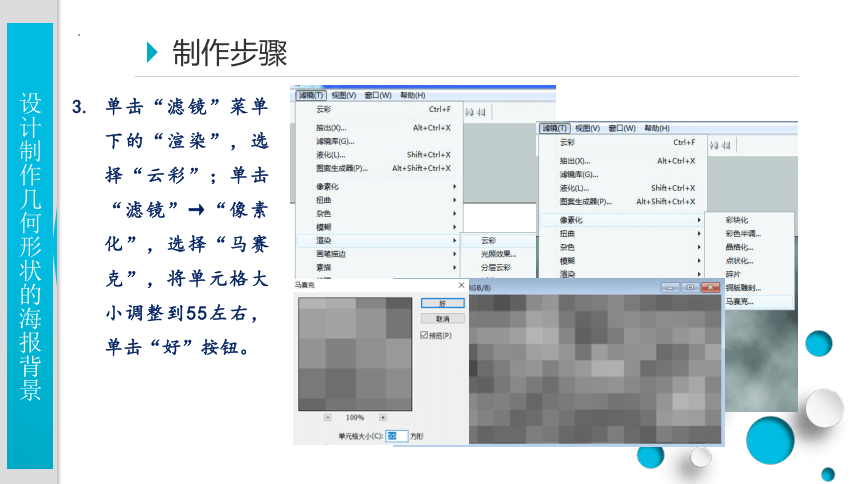
單擊“濾鏡”菜單下的“渲染”,選擇“云彩”;單擊“濾鏡”→“像素化”,選擇“馬賽克”,將單元格大小調整到55左右,單擊“好”按鈕。
制作步驟
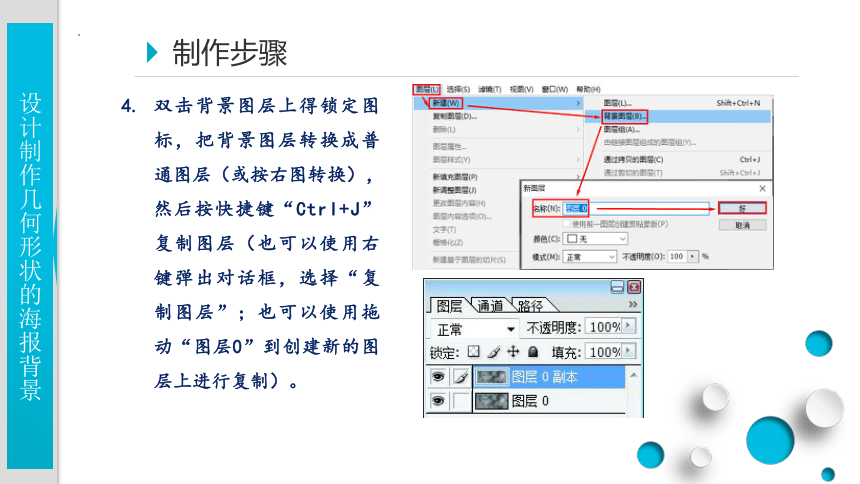
雙擊背景圖層上得鎖定圖標,把背景圖層轉換成普通圖層(或按右圖轉換),然后按快捷鍵“Ctrl+J”復制圖層(也可以使用右鍵彈出對話框,選擇“復制圖層”;也可以使用拖動“圖層0”到創建新的圖層上進行復制)。
制作步驟
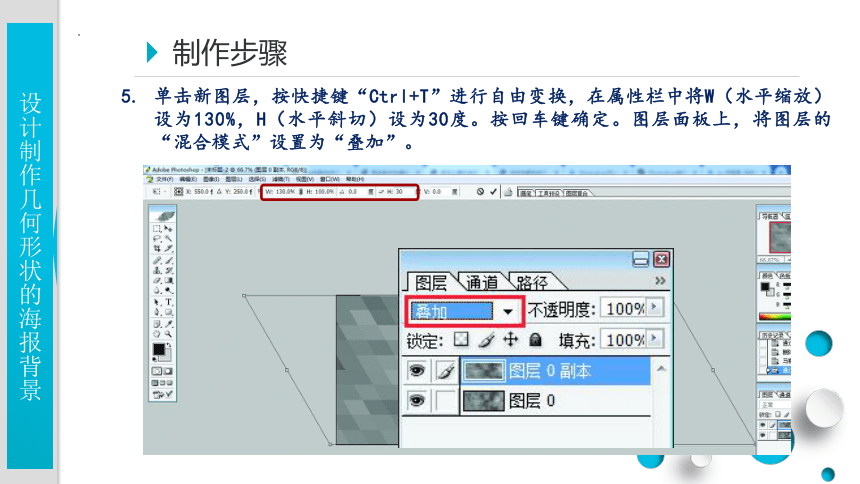
單擊新圖層,按快捷鍵“Ctrl+T”進行自由變換,在屬性欄中將W(水平縮放)設為130%,H(水平斜切)設為30度。按回車鍵確定。圖層面板上,將圖層的“混合模式”設置為“疊加”。
制作步驟
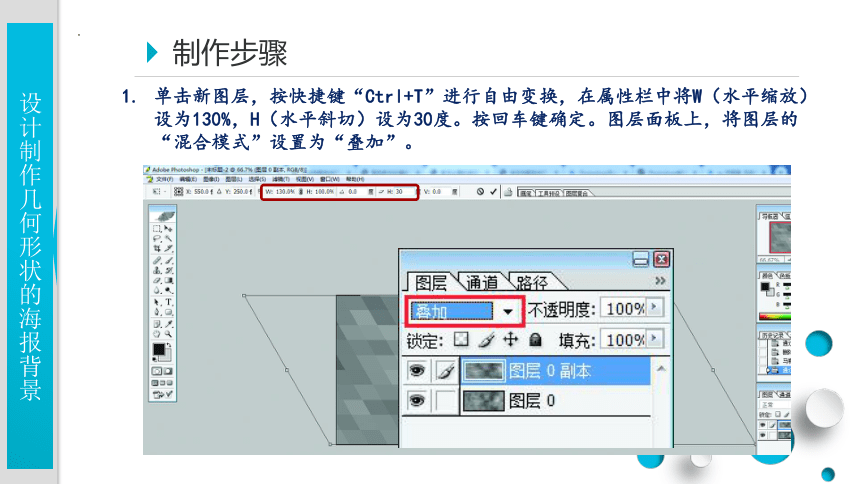
單擊新圖層,按快捷鍵“Ctrl+T”進行自由變換,在屬性欄中將W(水平縮放)設為130%,H(水平斜切)設為30度。按回車鍵確定。圖層面板上,將圖層的“混合模式”設置為“疊加”。
制作步驟
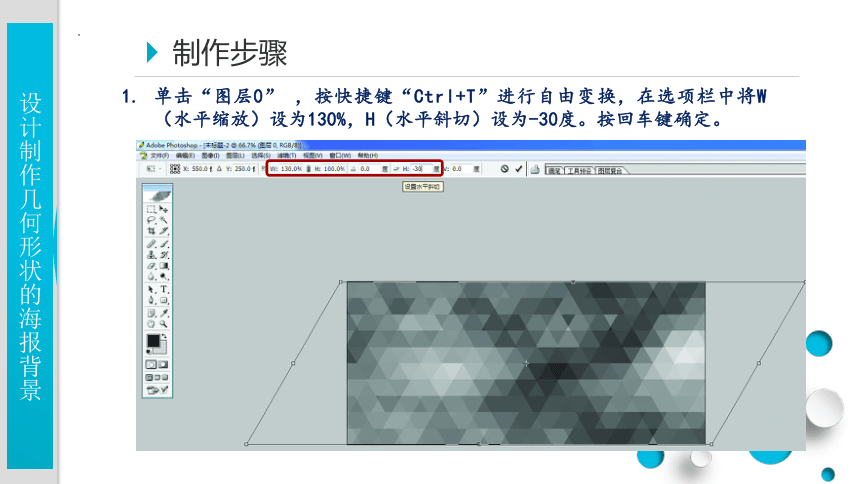
單擊“圖層0” ,按快捷鍵“Ctrl+T”進行自由變換,在選項欄中將W(水平縮放)設為130%,H(水平斜切)設為-30度。按回車鍵確定。
制作步驟
新建一個圖層,選擇“漸變工具”,單擊上方漸變工具屬性欄的顏色框,彈出“漸變編輯器”對話框,選擇漸變色,單擊“好”退出對話框。
在圖像的一角單擊并拖動鼠標,在對角放開鼠標,圖像將填充上漸變色。
在圖層面板上,將圖層的混合模式設置為“顏色”,保存文件。
制作步驟
2
設計制作“書香校園”讀書節海報
圖層蒙版是在當前圖層上面覆蓋一層玻璃片,這種玻璃片有透明的、半透明的、完全不透明的,圖層蒙版是Photoshop中一項十分重要的功能。
用各種繪圖工具在蒙版上(即玻璃片上)涂色(只能涂黑白灰色),涂黑色的地方蒙版變為完全透明的,看不見當前圖層的圖像。涂白色則使涂色部分變為不透明的,可看到當前圖層上的圖像,涂灰色使蒙版變為半透明,透明的程度由涂色的灰度深淺決定。
圖層蒙版
“剪貼蒙版”是一種常用的圖像合成技術手段,是一種特殊的圖層蒙版,能快速產生遮罩效果。有兩個或兩個以上的圖層,才能創建剪貼蒙版效果。
剪貼蒙版
新建一個畫布大小為1100X500像素,名為“讀書節海報”的文件
操作步驟
打開“海報背景”圖像文件,用選取工具選中圖像,執行“拷貝”“粘貼”命令,將圖像復制到新建畫布中。
打開“墨跡”圖像文件,將其復制并移動到畫布的左下角。并使用自由變換工具進行放大,上邊框頂著“海報背景”上邊框。
操作步驟
打開“閱讀”圖像文件,將其復制并移動到畫布的左側,覆蓋住墨跡圖形。然后,單擊“圖層”→“創建剪貼蒙版”命令。
操作步驟
新建圖層,單擊“矩形選框工具”,在工具屬性欄上,設置“樣式”為“固定大小”,“寬度”為1060像素,“高度”為460像素,建立選框,并將選框移至畫面中央;單擊“編輯”→“描邊”命令,設置描邊“寬度”為2像素,“顏色”為白色。
操作步驟
單擊“橫排文字工具”,在工具屬性欄上設置文字的字體、顏色等屬性;單擊圖像,在光標處輸入文字,按快捷鍵“Ctrl+Enter”完成輸入。分別輸入并調整修飾“書”“香”“校”“園”標題文字。新建圖層,單擊“矩形選框工具”,工具屬性欄上得“樣式”選擇“正常”,在畫面中間靠右位置選取一個矩形選區,填充上顏色“#993300”。
操作步驟
在矩形的下方,用“矩形選框工具”建立一個小正方形選區;單擊“選擇”→“變換選區”命令,把選區順時針旋轉45度;移動選區,使選區和矩形存在一個三角形重疊區域,按回車鍵確定;按“Delete”鍵刪除這個三角形選區,原來的矩形變成一個標簽形狀。
操作步驟
單擊“直排文字工具”,選擇適當的字體和大小,分別輸入文字“讀書節”和“書籍是人類進步的階梯”,并移到適當的位置。
操作步驟
打開“讀書節”圖像文件,將圖片縮放到合適的大小,并移動到畫面的左上角;雙擊圖層,彈出“圖層樣式”對話框,選擇“顏色疊加”樣式,疊加顏色設成白色。
操作步驟
打開“桃花”圖像文件,用“魔棒工具”框選處桃花主體之外的部分,單擊“選擇”→“反選”命令,將桃花主體粘貼到畫布上,調整大小和位置。
操作步驟
謝謝光臨指導!

展開更多......

收起↑

資源預覽

<pre id="tfb94"><li id="tfb94"></li></pre>

<bdo id="tfb94"><rt id="tfb94"></rt></bdo>
  • <menu id="tfb94"><dl id="tfb94"></dl></menu><i id="tfb94"><acronym id="tfb94"><sub id="tfb94"></sub></acronym></i>

    1. 主站蜘蛛池模板: 洛浦县| 叶城县| 绥棱县| 定边县| 罗江县| 奉新县| 大田县| 兴海县| 镇康县| 广州市| 桂阳县| 洮南市| 松桃| 廉江市| 杨浦区| 乌兰县| 饶阳县| 多伦县| 鸡西市| 盐边县| 廊坊市| 海淀区| 泰来县| 禹州市| 鹤峰县| 南靖县| 普陀区| 洱源县| 宣汉县| 江达县| 乡宁县| 五峰| 古田县| 锦屏县| 武冈市| 安乡县| 廉江市| 江北区| 马边| 黄龙县| 治县。|