
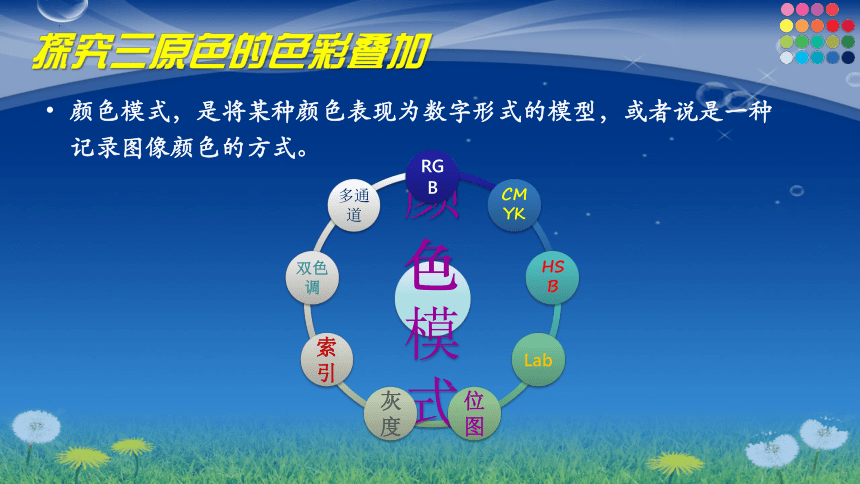
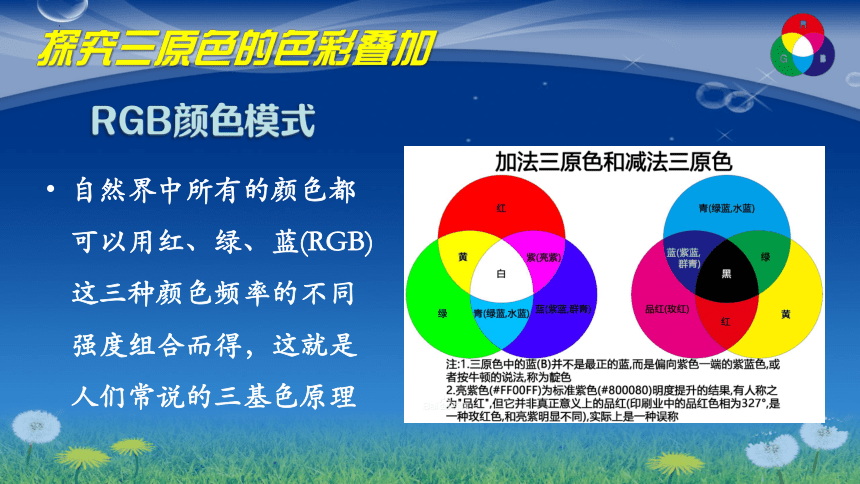
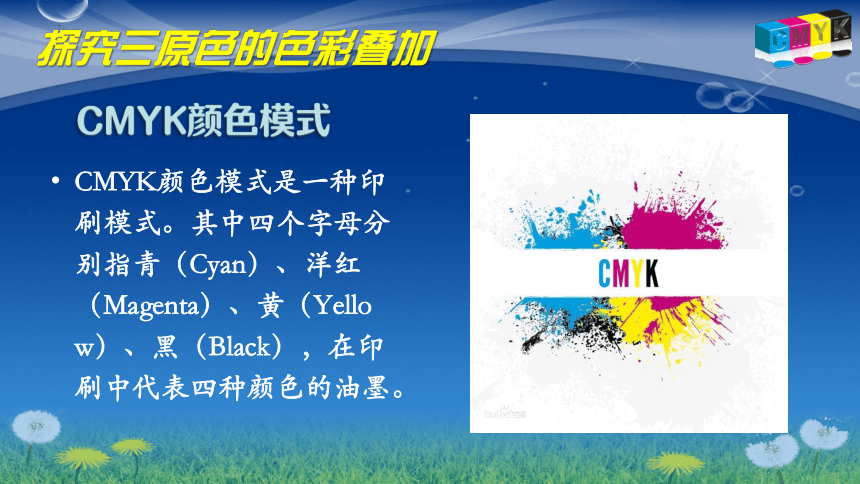
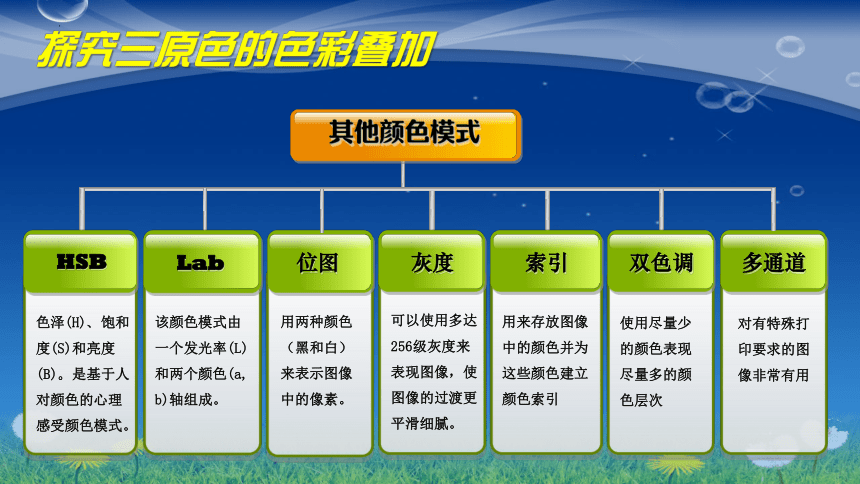
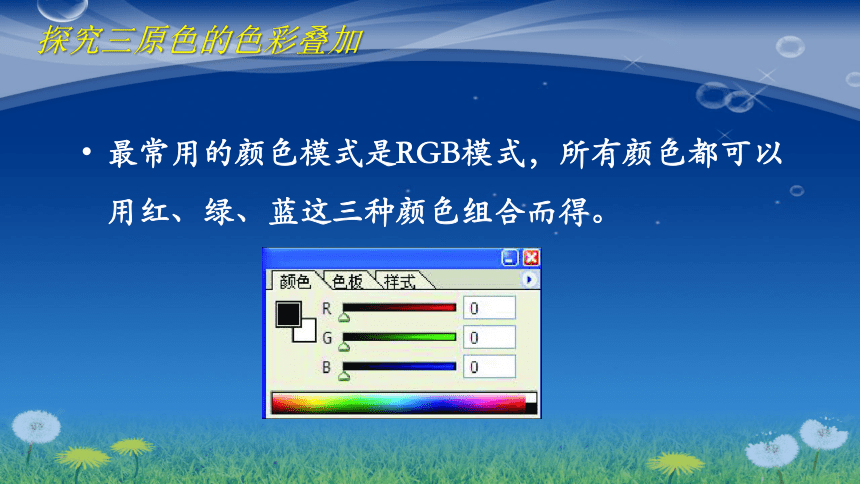
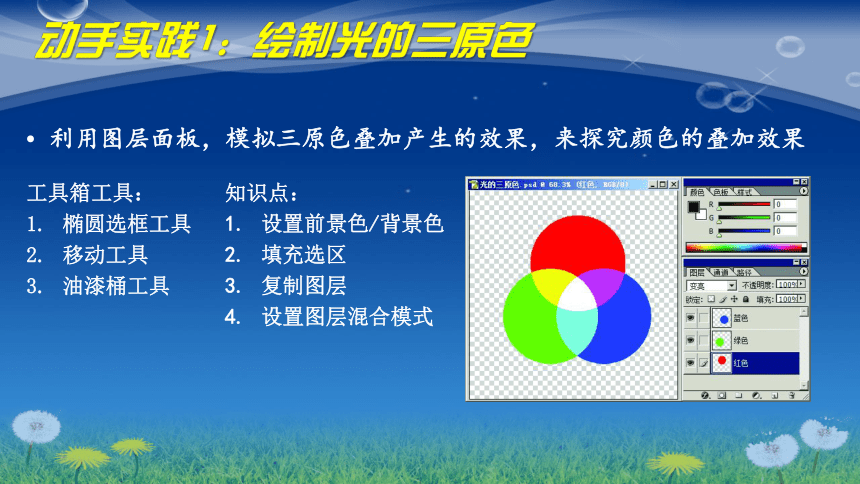
資源簡介 (共20張PPT)第3課 調節平面設計素材色彩閩教版信息技術八年級上冊主題1:探究三原色的色彩疊加引言色彩的深淺程度、區域大小、明暗對比,都會影響平面設計的畫面感、視覺沖擊力和設計主旨。探究三原色的色彩疊加繪制光的三原色還原照片的色彩目錄探究三原色的色彩疊加顏色模式,是將某種顏色表現為數字形式的模型,或者說是一種記錄圖像顏色的方式。探究三原色的色彩疊加自然界中所有的顏色都可以用紅、綠、藍(RGB)這三種顏色頻率的不同強度組合而得,這就是人們常說的三基色原理RGB顏色模式探究三原色的色彩疊加CMYK顏色模式是一種印刷模式。其中四個字母分別指青(Cyan)、洋紅(Magenta)、黃(Yellow)、黑(Black),在印刷中代表四種顏色的油墨。CMYK顏色模式探究三原色的色彩疊加其他顏色模式色澤(H)、飽和度(S)和亮度(B)。是基于人對顏色的心理感受顏色模式。HSB該顏色模式由一個發光率(L)和兩個顏色(a,b)軸組成。Lab用兩種顏色(黑和白)來表示圖像中的像素。位圖可以使用多達256級灰度來表現圖像,使圖像的過渡更平滑細膩。灰度用來存放圖像中的顏色并為這些顏色建立顏色索引索引使用盡量少的顏色表現盡量多的顏色層次雙色調對有特殊打印要求的圖像非常有用多通道探究三原色的色彩疊加最常用的顏色模式是RGB模式,所有顏色都可以用紅、綠、藍這三種顏色組合而得。利用圖層面板,模擬三原色疊加產生的效果,來探究顏色的疊加效果動手實踐1:繪制光的三原色工具箱工具:橢圓選框工具移動工具油漆桶工具知識點:設置前景色/背景色填充選區復制圖層設置圖層混合模式參考操作步驟:動手實踐1:繪制光的三原色新建一個背景內容為“透明”的文件,文件名為“光的三原色”新建圖層“紅色”,使用“橢圓選框工具”選取一個大小適中的正圓選區。將前景色設置為紅色(R:255G:0,B:0),按下快捷鍵“Alt+Delete”或使用油漆桶工具,把圓形選區填充為紅色。參考操作步驟:動手實踐1:繪制光的三原色復制“紅色”圖層,將新圖層更名為“綠色。”用“移動工具”將圓形選區拖到適合位置。并將選區填充為綠色(R:0,G:255,B:0)。復制“綠色”圖層,將新圖層更名為“藍色。”用“移動工具”將圓形選區拖到適合位置。并將選區填充為藍色(R:0,G:0,B:255)。分別將三個圖層“混合模式”更改為“變亮”參考操作視頻:動手實踐1:繪制光的三原色拍攝照片時,光線太強或太弱可能影響被攝物體原有色彩的呈現,使得照片顏色與真實顏色存在差異。通過Photoshop調整圖像的顏色,一定程度上可還原圖像色彩,帶給人們更加真實的感受。動手實踐2:還原照片的色彩知識點:亮度/對比度色階參考操作步驟:動手實踐2:還原照片的色彩打開圖像文件,單擊“圖像”→“調整” → “亮度/對比度”命令,彈出“亮度/對比度”對話框。亮度:增加60。對比度:增加40利用“亮度/對比度”命令調整圖像:色階:用直方圖的形式描述圖像隨著亮度的變化,其對應的像素分布情況。水平方向:X軸表示亮度的數值范圍為0~255,共256個等級;垂直方向:Y軸表示圖像在X軸上對應亮度值的像素數量,用黑色柱狀條表示。動手實踐2:還原照片的色彩利用“色階”命令調整圖像黑色滑塊:輸入色階中的黑色塊代表純黑所在的位置,移動它可以重新定位圖片的黑場位置。灰色滑塊:輸入色階中的灰色塊代表灰所在的位置,移動它可以重新定位圖片的灰場位置。白色滑塊:輸入色階中的白色塊代表純白所在的位置,移動它可以重新定位圖片的白場位置。動手實踐2:還原照片的色彩利用“色階”命令調整圖像拖動三個滑塊,調整圖像的陰影、中間調和高光區域的亮度值,可以實現對圖像的色彩調整。參考操作步驟:動手實踐2:還原照片的色彩打開圖像文件,單擊“圖像”→“調整” → “色階”命令或使用快捷鍵“Ctrl+L”,彈出“色階”對話框。利用“色階”命令調整圖像參考操作步驟:動手實踐2:還原照片的色彩分別移動“輸入色階”中的白色滑塊、灰色滑塊,調整輸入色階的2個參數值,調整圖像的高光和中間調區域,照片的亮度基本被提亮。利用“色階”命令調整圖像白場數值灰場數值黑場數值小技巧動手實踐2:還原照片的色彩直接用“色階”對話框中的三個“吸管”,分別單擊圖像中本該是白色、黑色、中灰的位置,可以精準地設定白場、黑場和灰場。利用“色階”命令調整圖像謝謝光臨指導 展開更多...... 收起↑ 資源預覽 縮略圖、資源來源于二一教育資源庫