
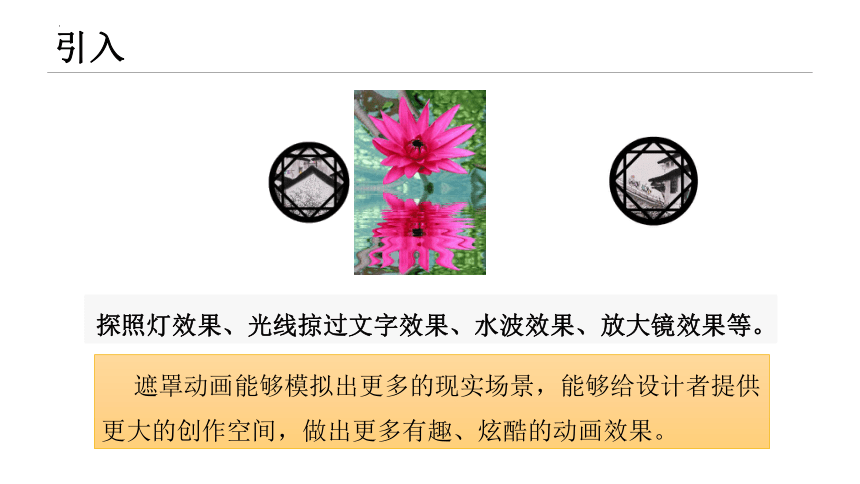

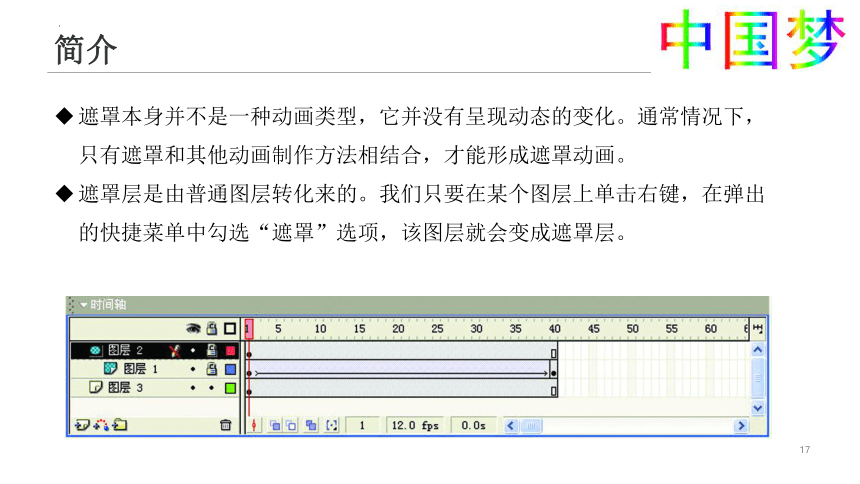
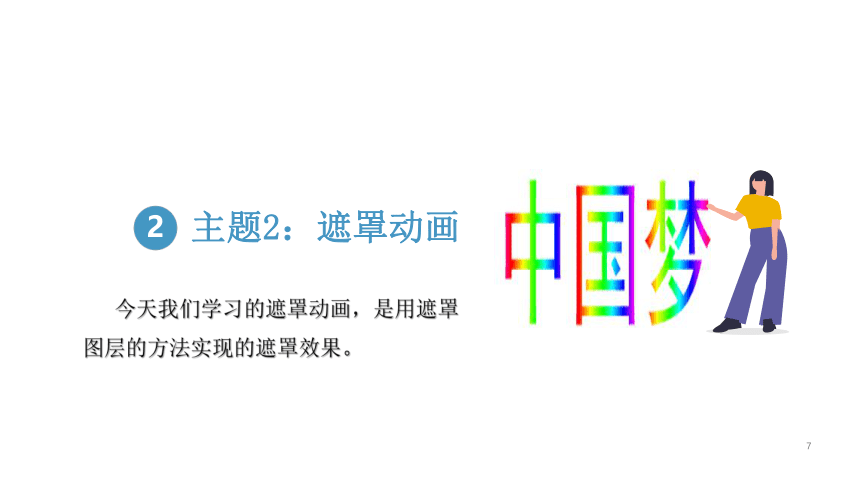
資源簡介 (共18張PPT)第3課路徑動畫和遮罩動畫主題2:遮罩動畫引入探照燈效果、光線掠過文字效果、水波效果、放大鏡效果等。遮罩動畫能夠模擬出更多的現實場景,能夠給設計者提供更大的創作空間,做出更多有趣、炫酷的動畫效果。1遮罩動畫概念2動手實踐:制作霓虹燈效果3實踐創新:探照燈效果目 錄遮罩動畫概念1簡介1 7遮罩本身并不是一種動畫類型,它并沒有呈現動態的變化。通常情況下,只有遮罩和其他動畫制作方法相結合,才能形成遮罩動畫。遮罩層是由普通圖層轉化來的。我們只要在某個圖層上單擊右鍵,在彈出的快捷菜單中勾選“遮罩”選項,該圖層就會變成遮罩層。遮罩層和被遮罩層1 7遮罩層可將被遮罩層中的部分內容隱藏,只顯示遮罩層圖像輪廓內的內容。可見,遮罩的作用是使被遮罩圖層的內容部分顯示。被遮罩層提供顯示內容,遮罩層提供顯示形狀,兩者相互作用形成了最終效果。被遮罩層中的對象只能透過遮罩層中的對象被看到。被遮罩層中的內容可以是按鈕、影片剪輯、圖形、位圖、文字等。遮罩動畫可以同時使用形狀補間動畫、動作補間動畫、路徑動畫等動畫方式,配合使用實現遮罩效果是比較常見的。7主題2:遮罩動畫2今天我們學習的遮罩動畫,是用遮罩圖層的方法實現的遮罩效果。動手實踐:制作霓虹燈效果新建“中國夢”元件1 7打開Flash8軟件新建文檔。新建“文字元件”。“插入”→“新建元件”,新建一個圖形元件,元件名稱為“文字”。單擊工具箱中的“文本工具”,在“屬性”面板上,將字體選擇為“黑體”,大小為“96”,顏色為“黑色”,單擊舞臺,輸入文字“中國夢”,調整好位置。動手實踐:制作霓虹燈效果新建“彩色板”元件1 7“插入”→“新建元件”,新建一個圖形元件,元件名稱為“彩色板”。單擊工具箱中的“矩形工具”,設置筆觸顏色為“無”,填充色為“彩虹色”,在舞臺上繪制一個矩形,復制粘貼該矩形若干次,把這些矩形組成如圖所示的多彩的矩形。動手實踐:制作霓虹燈效果插入文字元件1 7返回“場景1”,單擊“圖層1”,將圖層名稱重命名為“文字”,并將庫中“文字”元件拖入舞臺,調整位置。在第60幀單擊右鍵彈出菜單選擇“插入幀” 。動手實踐:制作霓虹燈效果插入“彩色板”元件圖層1 7新建一個圖層,命名為“彩色板”,拖到“文字”圖層下面。將“彩色板”元件拖到舞臺,調整大小和位置,讓“彩色板”右邊緣與文字的右邊緣對齊。動手實踐:制作霓虹燈效果創建“彩色板”動畫補間動畫1 7分別在“彩色板”圖層的第30幀和第60幀添加關鍵幀。單擊第30幀,調整“彩色板”位置,讓其左邊緣與文字的左邊緣對齊。單擊“彩色板”圖層第1幀,在“屬性”面板的“補間”選擇“動畫” ,再單擊第30幀,同樣的方法在“屬性”面板的“補間”選擇“動畫” 。動手實踐:制作霓虹燈效果設置“遮罩層”1 7右鍵單擊“文字”圖層,在彈出的菜單中,勾選“遮罩層”選項。測試并保存動畫。動手實踐:制作霓虹燈效果完整操作視頻1 71 3實踐創新:探照燈3實踐創新設計制作探照燈效果動畫,使光束在文字上左右來回掃描。1 8實踐創新操作參考視頻謝謝各位光臨指導 展開更多...... 收起↑ 資源預覽 縮略圖、資源來源于二一教育資源庫